
Функция Smart App Control (SAC, «Умный контроль приложений») в Windows 11 прошла сложный путь от жесткого и спорного нововведения до более гибкого инструмента безопасности. Представленная в версии 22H2, она изначально вызывала массу вопросов у пользователей и экспертов из-за своего необратимого характера и агрессивной блокировки. Однако к 2026 году Microsoft внесла ключевые изменения, которые кардинально пересмотрели подход к управлению этой функцией. Теперь пользователи могут включать и отключать SAC без необходимости переустановки операционной системы, что делает её более практичной для тестирования и повседневного использования. Эволюция от категоричного «навсегда» к управляемому переключателю — главная история этой технологии, определяющая её место в современной системе безопасности Windows.
Что такое Smart App Control и как он работает?
Smart App Control — это встроенная в Windows 11 функция безопасности, предназначенная для проактивной защиты от вредоносных и ненадежных приложений. В отличие от традиционных антивирусов, которые часто сканируют систему постфактум, SAC пытается предотвратить запуск рискованного ПО ещё до того, как оно сможет нанести вред. Это достигается не через сигнатурный анализ, а через оценку репутации и целостности кода.
Принцип работы основан на двухэтапной проверке. Когда пользователь пытается запустить приложение, Smart App Control сначала обращается к интеллектуальному облачному сервису безопасности Microsoft. Этот сервис, используя накопленные данные и, по заявлениям Microsoft, технологии на базе искусственного интеллекта, пытается сделать прогноз о безопасности файла. Если приложение признано безопасным, оно запускается. Если оно классифицируется как вредоносное или потенциально нежелательное (PUA), запуск блокируется.
Если облачный сервис не может сделать уверенный прогноз, в дело вступает второй критерий — проверка цифровой подписи. Приложение с действительной цифровой подписью от доверенного издателя будет разрешено к запуску. Любое неподписанное приложение или приложение с недействительной подписью система расценивает как ненадежное и блокирует для защиты пользователя. Таким образом, SAC выступает в роли стража, полагаясь на репутацию из облака и криптографическую целостность кода.
Важно понимать, что Smart App Control не является полноценной заменой классическому антивирусу, таким как Microsoft Defender Antivirus. Разработчик позиционирует её как новый рубеж обороны, который должен работать в связке с существующими решениями. Критики, однако, отмечают, что методы анализа, применяемые в SAC (эвристический анализ, машинное обучение для выявления подозрительных особенностей), используются в индустрии безопасности уже десятилетия, и настойчивое использование термина «ИИ» может вводить пользователей в заблуждение относительно новизны технологии. Федеральное ведомство по информационной безопасности Германии (BSI) в своём анализе подтвердило, что целью SAC является снижение риска запуска вредоносных программ, но подчеркнуло её необязательный и автоматический характер с минимальным участием пользователя в настройках.
Эволюция подхода: от «навсегда» к гибким настройкам
Изначальная реализация Smart App Control была известна своим жестким, почти диктаторским подходом к управлению. Функция была доступна только при чистой установке Windows 11. На компьютерах, обновленных с Windows 10, она по умолчанию оставалась недоступной. После установки система включала SAC в так называемый режим оценки.
В этом режиме, который длился несколько недель, функция пассивно наблюдала за привычками пользователя, анализируя, какое программное обеспечение он запускает. Если система обнаруживала, что пользователь в основном работает со стандартным, проверенным ПО (например, Microsoft 365, популярными браузерами), Smart App Control автоматически активировался на постоянной основе. Если же пользователь регулярно запускал неподписанные или нишевые приложения (частая ситуация среди разработчиков, IT-специалистов и энтузиастов), функция автоматически и безвозвратно отключалась.
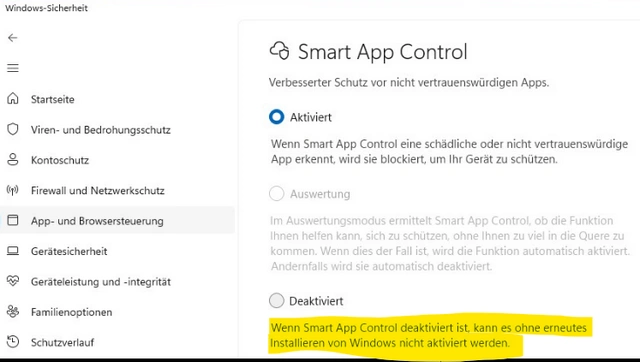
Главной проблемой было то, что процесс отключения являлся необратимым. Если пользователь вручную выключал SAC из-за конфликтов с легитимным софтом или по любой другой причине, вернуть её обратно стандартным способом было невозможно. Единственным официальным способом повторной активации была полная переустановка Windows 11 с потерей всех данных и настроек. Это «наказание» за отключение вызывало волну критики, так как лишало пользователей права на ошибку и делало функцию непригодной для экспериментов.
Ситуация начала меняться в конце 2025 года. Microsoft подтвердила, что на основе полученных отзывов вносит изменения в Smart App Control. Главным нововведением стала возможность включать и отключать SAC в любое время без переустановки системы. Это исправление было внедрено в 2026 году и сначала проходило тестирование в программе Windows Insider.
Окончательно эти изменения закрепились в апрельском обновлении безопасности 2026 года (KB5079391) для сборок Windows 11 24H2 и 25H2. В списке изменений для сборки 26200.8106 указано, что обновление «включает изменения в функции «Умный контроль приложений» для управления ею без переустановки». Теперь переключатель находится в разделе «Безопасность Windows» > «Управление приложениями и браузерами» > «Параметры Smart App Control». Это превратило функцию из категоричного ограничителя в гибкий инструмент, который можно попробовать и отключить, если он мешает. Для пользователей, столкнувшихся с проблемами до выхода этого обновления, единственным обходным путём была сложная процедура с использованием редактора реестра и «ремонтной» установки системы, что лишь подчёркивало остроту первоначальной проблемы.
Практическое руководство: настройка и управление в 2026 году
С обновлением 2026 года управление Smart App Control стало интуитивно понятным и централизованным в основном интерфейсе безопасности. Вот как найти и настроить эту функцию в современной версии Windows 11.
- Откройте приложение «Безопасность Windows». Проще всего найти его через поиск в меню «Пуск».
- В боковом меню выберите пункт «Управление приложениями и браузерами».
- Нажмите на ссылку «Параметры Smart App Control».
На открывшейся странице вы увидите три возможных состояния функции:
- Включен: функция активна и блокирует ненадежные приложения.
- Оценка: система анализирует ваши привычки, чтобы определить, стоит ли включать защиту.
- Выключен: функция отключена.
После чистой установки системы SAC по умолчанию переходит в режим оценки. В зависимости от ваших действий через несколько недель он либо включится, либо выключится автоматически. Ключевое отличие от прошлого — теперь вы можете вручную переключаться между этими состояниями. Если вы отключили функцию, но позже передумали, её можно снова включить прямо из этого интерфейса. Это простое изменение устранило главный барьер для принятия технологии.
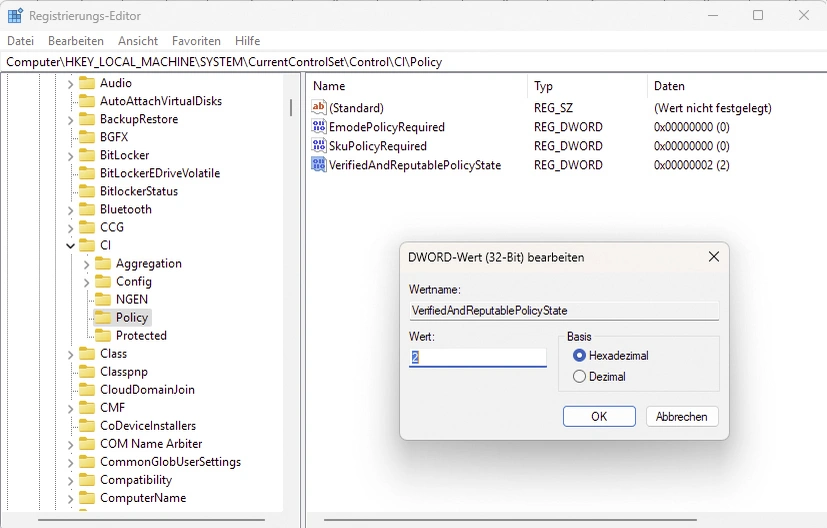
Для тех, кто столкнулся с проблемами до выхода официального обновления, существовал обходной путь через редактор реестра. Он требовал выполнения «ремонтной» установки Windows и изменения значения ключа VerifiedAndReputablePolicyState в ветке HKEY_LOCAL_MACHINE\SYSTEM\CurrentControlSet\Control\CI\Policy на 2, что переводило функцию обратно в режим оценки. С появлением штатного переключателя в «Безопасности Windows» необходимость в таких сложных и рискованных для системы манипуляциях полностью отпала. Теперь весь процесс управления сводится к нескольким кликам в графическом интерфейсе.
Технические аспекты и архитектура безопасности
Архитектура Smart App Control базируется на нескольких ключевых компонентах, которые обеспечивают её работу на системном уровне. Основным элементом является Code Integrity (CI) — механизм целостности кода, который проверяет все исполняемые файлы перед их запуском. SAC расширяет возможности стандартного CI, добавляя облачную проверку репутации и более строгие политики для неподписанного кода.
Важным техническим ограничением является то, что SAC работает исключительно на уровне пользовательских приложений и не контролирует драйверы или системные компоненты, загружаемые на уровне ядра. Это означает, что защита сосредоточена именно на том программном обеспечении, с которым непосредственно взаимодействует пользователь. Проверка происходит в реальном времени при каждой попытке запуска исполняемого файла, что создает дополнительную нагрузку на систему, хотя Microsoft утверждает, что она минимальна благодаря оптимизированным алгоритмам.
Особенностью реализации является интеграция с Microsoft Defender SmartScreen — технологией, которая изначально разрабатывалась для защиты в браузере Edge. Smart App Control использует расширенную базу репутаций SmartScreen, что позволяет ему блокировать приложения, которые уже были помечены как опасные в других продуктах Microsoft. Однако эта же интеграция создает потенциальные уязвимости — исследователи безопасности отмечали, что ошибки в обработке определенных типов файлов (например, LNK-ярлыков) могут позволить обойти защиту как SmartScreen, так и SAC.
Еще одним техническим нюансом является зависимость от интернет-соединения. Поскольку первичная проверка происходит через облачный сервис, при отсутствии подключения к интернету функция может работать некорректно или использовать исключительно локальные политики, основанные на цифровых подписях. Это ограничивает её эффективность в изолированных сетях или при временных проблемах с соединением.
Кому подходит, а кому мешает? Плюсы и минусы Smart App Control
После смягчения политики управления Smart App Control стал более привлекательным для тестирования. Однако его полезность по-прежнему сильно зависит от конкретного сценария использования и профиля пользователя. Оценка плюсов и минусов помогает понять, стоит ли активировать эту функцию в вашем случае.
Для кого Smart App Control может быть полезен:
- Неподготовленные пользователи: Для людей, которые не разбираются в программном обеспечении и могут случайно установить вредоносное ПО из ненадежных источников, SAC служит эффективным барьером. Он автоматически блокирует потенциально опасные исполняемые файлы, не требуя от пользователя принятия сложных решений.
- Пользователи со стандартным набором ПО: Если ваша работа ограничивается офисными пакетами, браузерами, мессенджерами и другим популярным, подписанным софтом, функция, скорее всего, не создаст помех и добавит уровень защиты. Она рассчитана именно на такой паттерн использования.
- Защита от угроз нулевого дня: В теории, проактивная блокировка на основе анализа поведения и репутации может помочь против новых, ещё не известных сигнатурным базам угроз, до того как антивирусные базы будут обновлены.
- Образовательные учреждения и публичные компьютеры: В средах, где важно предотвратить установку любого неавторизованного программного обеспечения, SAC обеспечивает дополнительный уровень контроля.
Кому Smart App Control, скорее всего, будет мешать:
- Разработчики и IT-специалисты: Работа с неподписанными скриптами, инструментами с открытым исходным кодом, собственными сборками или специализированным ПО — обычное дело. SAC будет воспринимать такое ПО как подозрительное и блокировать его, постоянно прерывая рабочий процесс.
- Энтузиасты и продвинутые пользователи: Установка нишевых утилит, модифицированных версий программ, игровых модов или софта из небольших независимых проектов почти наверняка приведет к конфликтам, так как такое ПО редко имеет дорогостоящую цифровую подпись.
- Корпоративные среды с собственным ПО: Бизнес-приложения, разработанные внутри компании и не имеющие цифровой подписи от глобально доверенного центра сертификации, будут заблокированы, что создаст серьезные проблемы для развертывания.
- Геймеры: Многие игры используют неподписанные лаунчеры, патчи и моды, которые SAC может блокировать, нарушая игровой процесс.
Ключевые недостатки и критика:
- Отсутствие исключений: Пользователь или администратор не могут вручную добавить приложение в белый список. Единственный способ разблокировать легитимную программу — отправить отзыв Microsoft и надеяться, что компания обновит свою базу, или подписать приложение сертификатом, принятым Microsoft. Это делает функцию слишком жесткой для нестандартных сценариев.
- Спорные заявления о производительности: Microsoft заявляла, что SAC меньше влияет на производительность, чем традиционные антивирусы, поскольку не выполняет непрерывного сканирования. Однако на практике возможны замедления из-за ошибок, проблем совместимости или задержек при обращении к облачному сервису для проверки каждого подозрительного файла.
- Уязвимости в системе защиты: Эксперты по безопасности отмечают, что системы, основанные на репутации, включая SAC и SmartScreen, имеют конструктивные недостатки. Например, ошибки в обработке файлов LNK (ярлыков) могут позволить злоумышленникам обойти эти средства защиты. SAC не является панацеей и не отменяет необходимости в многоуровневой системе безопасности.
- Проблемы с легитимным ПО: Встречаются сообщения о том, что функция блокирует даже отдельное программное обеспечение от самой Microsoft, что подтверждает её агрессивный и иногда ошибочный характер работы. Ложные срабатывания остаются существенной проблемой.
- Ограниченная прозрачность: Пользователь получает минимальную информацию о том, почему то или иное приложение было заблокировано, что затрудняет диагностику проблем и принятие обоснованных решений.
Будущее функции и итоговые рекомендации на 2026 год
Внедрение возможности гибкого управления — самый важный шаг в эволюции Smart App Control. Из спорного и неудобного компонента он превратился в инструмент, который можно без риска попробовать. Теперь пользовательский выбор не карается «пожизненной» блокировкой функции, что кардинально меняет отношение к ней. Однако архитектурные ограничения, такие как отсутствие ручных исключений и зависимость от облачной репутации, остаются.
Исходя из текущего состояния на 2026 год, можно дать следующие практические рекомендации:
- Попробуйте режим оценки: Если у вас свежая установка Windows 11 или вы получили обновление KB5079391, позвольте системе проанализировать ваши привычки. Это безопасно и не накладывает ограничений. Позвольте функции самой определить, подходит ли она для вашего стиля работы.
- Не бойтесь отключать вручную: Если функция включилась и начала блокировать нужные вам программы, смело отключайте её через «Безопасность Windows». Теперь это не навсегда, и вы всегда можете вернуться к её тестированию позже.
- Не рассчитывайте на SAC как на единственную защиту: Помните, что это дополнительный, а не основной рубеж. Обновленный Microsoft Defender, брандмауэр, своевременное обновление системы и здравый смысл при загрузке файлов из интернета остаются критически важными элементами безопасности. SAC — это один из слоев, а не щит, заменяющий все остальные.
- Для продвинутых пользователей функция, скорее всего, избыточна: Если вы регулярно работаете с неподписанным, открытым или специализированным ПО, постоянное включение SAC принесет больше головной боли, чем пользы. В вашем случае её стоит рассматривать как отключенную по умолчанию.
- Мониторьте производительность: Если после включения SAC вы заметили значительное замедление работы системы или частые «зависания» при запуске приложений, это может быть признаком того, что функция не оптимально работает с вашей конфигурацией.
Smart App Control в Windows 11 прошла путь от радикальной инновации с серьёзными недостатками до более сбалансированного инструмента. Ключевое изменение 2026 года — отмена необратимого отключения — наконец-то учитывает право пользователя на выбор и эксперимент. Хотя функция по-прежнему не лишена фундаментальных недостатков, таких как отсутствие ручных исключений и потенциальные ложные срабатывания, теперь её можно рассматривать как опцию, которую стоит проверить в действии. В конечном счете, её ценность определяется индивидуальными паттернами использования, и благодаря новой гибкости каждый может найти для себя оптимальный баланс между автоматизированной безопасностью и практическим удобством работы за компьютером.