
Ошибка «Этот компьютер не может запустить Windows 11» — распространенная преграда на пути к новой операционной системе. В подавляющем большинстве случаев ее причина — неактивный или нераспознанный модуль безопасности TPM 2.0. Microsoft сделала его обязательным требованием не для усложнения жизни пользователям, а для фундаментального повышения защищенности платформы. Это руководство — ваша четкая дорожная карта. Мы пройдем путь от понимания, что такое TPM и почему он важен, до практических шагов по его проверке и активации в настройках прошивки вашего компьютера.
Что такое TPM 2.0 и зачем он нужен Windows 11?
Trusted Platform Module (TPM) — это специализированный аппаратный микрочип, задача которого — обеспечить криптографическую безопасность на физическом уровне. Он функционирует как изолированное, защищенное хранилище, недоступное для прямой атаки из операционной системы или большинства вредоносных программ. В этом хранилище содержатся уникальные криптографические ключи, пароли, цифровые сертификаты и биометрические данные.
Именно аппаратная природа TPM делает его столь ценным. В отличие от программных решений, его практически невозможно скомпрометировать удаленно или через уязвимость в ОС. Windows 11 построена с расчетом на этот уровень защиты. Ключевые системные функции, такие как полнодисковое шифрование BitLocker и безопасная биометрическая аутентификация Windows Hello (по лицу или отпечатку пальца), напрямую зависят от наличия активного TPM. Модуль генерирует и хранит ключи шифрования для BitLocker, а также обеспечивает безопасное хранение биометрических шаблонов для Windows Hello.
Без работающего TPM 2.0 (версия 2.0 является обязательной) эти функции либо отключены, либо их безопасность значительно снижена. Программа установки Windows 11 проводит строгую проверку на соответствие этому требованию. Если модуль отключен в BIOS, отсутствует или устарел (версия 1.2), установка или обновление будут заблокированы. Таким образом, активация TPM — это не обход формальности, а настройка базового элемента безопасности, который Microsoft считает необходимым для современной ОС.
Предварительная проверка: есть ли TPM 2.0 в вашей системе?
Прежде чем погружаться в настройки прошивки, имеет смысл провести быструю диагностику в самой Windows. Это поможет определить текущий статус модуля и сэкономит время.
Самый простой способ — проверить наличие устройства в Диспетчере устройств:
- Щелкните правой кнопкой мыши по меню «Пуск» и выберите пункт «Диспетчер устройств».
- В открывшемся окне найдите и разверните раздел «Системные устройства».
- Внимательно просмотрите список. Вас интересует устройство с названием «Trusted Platform Module 2.0» или подобным.
Как интерпретировать результат:
- Устройство есть и работает нормально (без восклицательных знаков): модуль TPM 2.0 активен и распознан системой. Проблема с установкой Windows 11, скорее всего, имеет другую причину.
- Устройство отсутствует в списке: это самый частый сценарий. Он не означает, что физического модуля нет. В абсолютном большинстве случаев TPM 2.0 просто отключен на уровне UEFI/BIOS материнской платы. Именно эту ситуацию мы и будем исправлять.
- Устройство есть, но отмечено ошибкой (желтый восклицательный знак): могут быть проблемы с драйвером или самим модулем. Попробуйте обновить драйвер через контекстное меню устройства.
Эта проверка — отправная точка. Ее отрицательный результат — прямой сигнал к тому, чтобы перейти к следующему шагу.
Пошаговая инструкция: как включить TPM 2.0 в UEFI/BIOS
Активация модуля безопасности выполняется в интерфейсе низкоуровневой прошивки компьютера — UEFI (современный интерфейс) или BIOS (более старый). Несмотря на различия в дизайне и терминологии у разных производителей, общая последовательность действий универсальна.
Шаг 1: Вход в интерфейс UEFI/BIOS
- Сохраните все открытые документы и закройте программы.
- Перезагрузите компьютер.
- Сразу после включения (до появления логотипа Windows или загрузочного экрана) начинайте многократно нажимать специальную клавишу. Чаще всего это Delete (Del), F2 или F10. На некоторых ноутбуках может использоваться F1, Esc или специальная кнопка (например, у Lenovo). Нужная клавиша обычно ненадолго появляется в нижней части экрана при запуске в строке типа «Press [KEY] to enter setup».
Шаг 2: Навигация и поиск опции TPM Попав в интерфейс прошивки (часто это синий или серый экран с меню), управляйтесь с помощью клавиатуры (стрелки, Enter, Esc). Мышь может не работать. Опцию, связанную с TPM, следует искать в следующих разделах (названия могут незначительно отличаться):
- «Security» (Безопасность)
- «Advanced» (Дополнительно/Расширенные)
- «Peripheral Configuration» (Конфигурация периферии)
- «Trusted Computing» (Доверенные вычисления)
Часто настройка скрыта в подменю. Например, для материнских плат Asus с процессорами Intel ищите в «Advanced» -> «PCH-FW Configuration». Для плат Asus с процессорами AMD путь может быть «Advanced» -> «AMD fTPM Configuration».
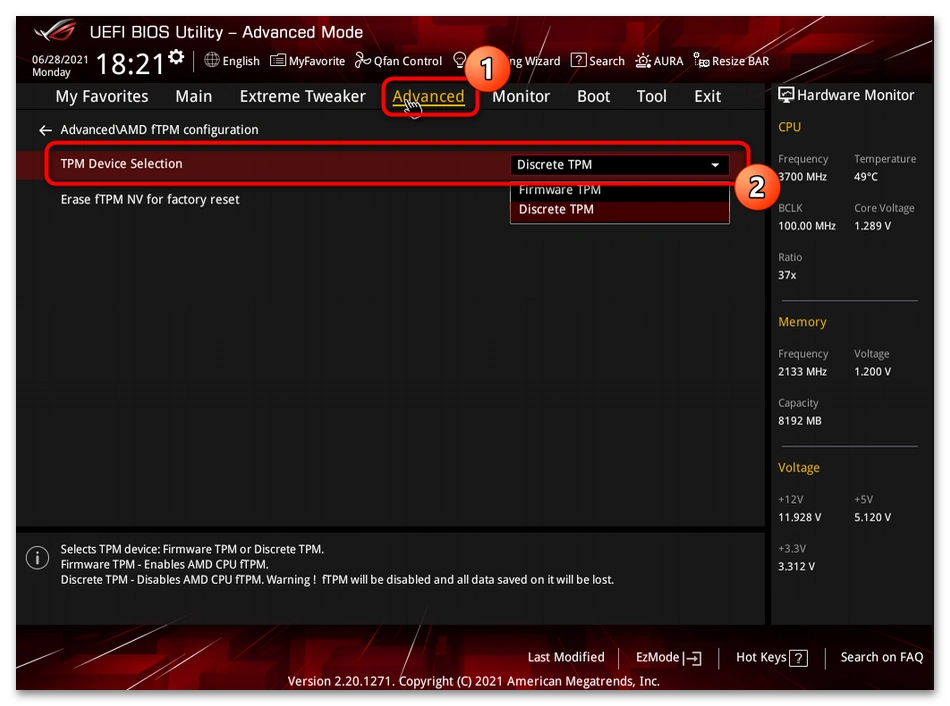
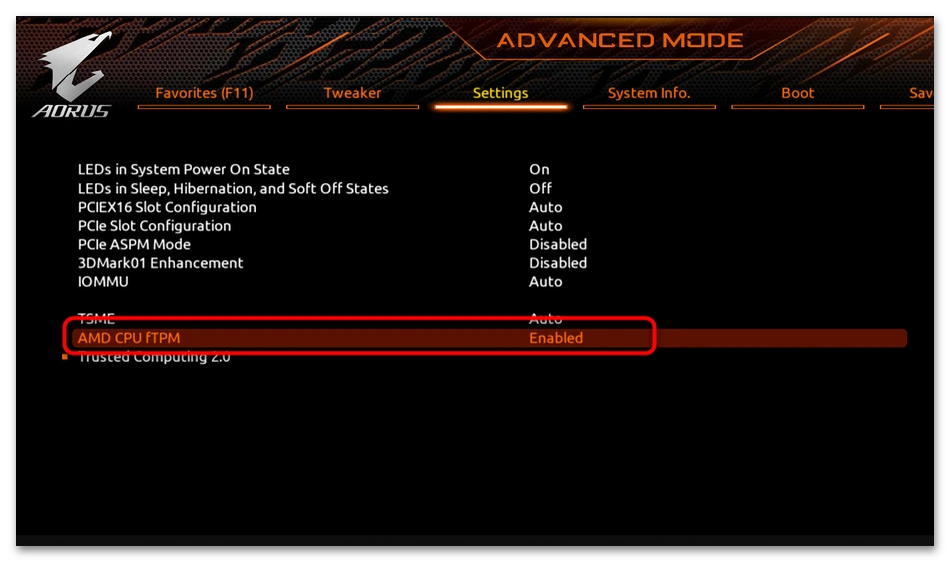
Шаг 3: Активация модуля Найдя нужный параметр, выделите его и нажмите Enter, чтобы изменить значение. Искомый параметр может называться:
- «TPM Device» или «Security Device Support»
- «Intel Platform Trust Technology (PTT)» (для Intel)
- «AMD fTPM» или «AMD CPU fTPM» (для AMD)
- «Trusted Platform Module»
Установите значение «Enabled» (Включено), «Activated» (Активировано) или, в некоторых случаях, «Firmware TPM».
Шаг 4: Сохранение изменений и перезагрузка Это критически важный этап. Если вы просто выключите компьютер, все внесенные настройки будут потеряны.
- Обычно для сохранения нужно нажать клавишу F10, либо найти в главном меню пункт «Save & Exit Setup» (Сохранить и выйти).
- Появится запрос на подтверждение (например, «Save configuration changes and exit?»). Выберите «Yes» (Да) или нажмите Enter.
- Компьютер перезагрузится с новыми настройками.
После этого можно снова запустить программу установки Windows 11. Проверка на TPM 2.0 теперь должна быть пройдена.
Что делать, если не получается найти или включить TPM?
Если вы тщательно проверили все возможные разделы UEFI/BIOS, но не нашли ни одной опции, связанной с TPM, PTT или fTPM, наиболее вероятная причина — устаревшая версия прошивки материнской платы.
Обновление UEFI/BIOS — стандартная процедура, которую производители регулярно выпускают для исправления ошибок, улучшения стабильности и добавления поддержки новых функций, таких как активация TPM 2.0 на более старом железе.
- Определите точную модель вашей материнской платы (для ПК) или ноутбука.
- Перейдите на официальный сайт производителя в раздел поддержки (Support/Downloads).
- Найдите последнюю стабильную (не бета) версию BIOS/UEFI для вашей модели.
- Внимательно изучите инструкцию по обновлению на сайте производителя. Процесс может отличаться: через специальную утилиту в Windows, с флешки или непосредственно из интерфейса BIOS.
- Внимание: Во время обновления нельзя выключать компьютер или прерывать процесс питания. Это может привести к необратимому повреждению прошивки.
Также стоит помнить о вариативности терминологии. На некоторых платах, особенно от OEM-производителей (HP, Dell, Lenovo), опция может называться «Device Security», «TPM State» или быть частью настройки «Virtualization Technology». Если вы не уверены, поиск по точной модели вашего устройства в интернете с добавлением «enable TPM 2.0» часто дает конкретные скриншоты и инструкции.
Итог: безопасность и совместимость с Windows 11
Включение TPM 2.0 — это не техническая уловка для установки системы, а приведение вашего компьютера в соответствие с современными стандартами безопасности. Microsoft заложила этот модуль в основу Windows 11, чтобы защита данных была не опциональным дополнением, а базовой, аппаратно обеспеченной функцией.
Процедура активации, как вы убедились, технически проста: вход в UEFI/BIOS, поиск одной настройки и ее включение. Потратив несколько минут на эту настройку, вы не только решаете проблему с ошибкой совместимости, но и открываете для себя полный спектр возможностей Windows 11. Ваши данные получат надежную защиту с помощью BitLocker, а вход в систему станет одновременно быстрым и безопасным благодаря Windows Hello. Это разумный и необходимый шаг для любого пользователя, который заботится о безопасности своей цифровой среды.